Tek görselden, her platform için yayına hazır uygulama simgeleri.
App Icon Atelier; PNG, JPEG, HEIC, PDF veya SVG dosyanızı iPhone, iPad, Mac, Apple Watch, Apple Vision Pro, Apple TV, Android ve web için gereken tüm simge dosyalarına dönüştürür. Sürükleyip bırakın, canlı ön izlemelerle düzenleyin, tek tıkla dışa aktarın.
macOS 27 veya üzeri gerekir · 2 hafta ücretsiz deneme · Tüm işlemler Mac'inizde yapılır.
Apple · Android · Web
App Icon Atelier
Görselinizi hazırlayın. Her platformda yerini görsün.
01
Her formatı içe aktarın
PNG, JPEG, HEIC, TIFF, GIF, BMP, WebP, ICNS, PDF ve SVG desteklenir. Dosyayı pencereye bırakmanız ya da ⌘O ile seçmeniz yeterli. Büyük fotoğraflar otomatik küçültülür, vektör dosyalar yüksek çözünürlükte işlenir. Kenarları şeffaf logolara otomatik olarak gradyan arka plan ve güvenli boşluk eklenir.
02
Tahribatsız düzenleme
Orijinal görseliniz hiçbir zaman değiştirilmez. Konum, ölçek, döndürme, renk, arka plan, köşe ve gölge ayarları bir stil olarak saklanır; her ön izlemede ve dışa aktarmada yeniden uygulanır. Her değişiklik ⌘Z ile geri alınabilir.
Bölüm
Araçlar
Yerleşim
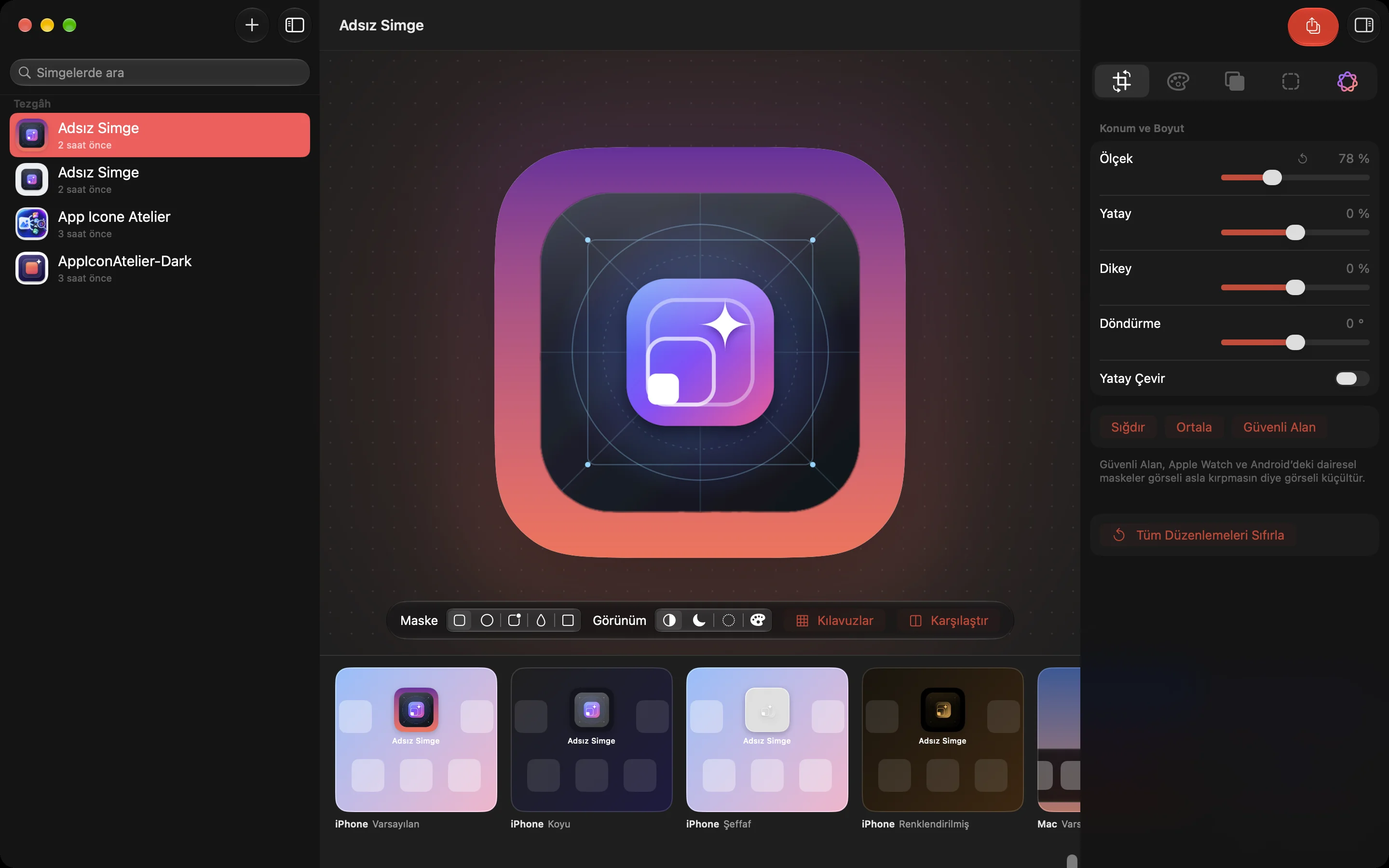
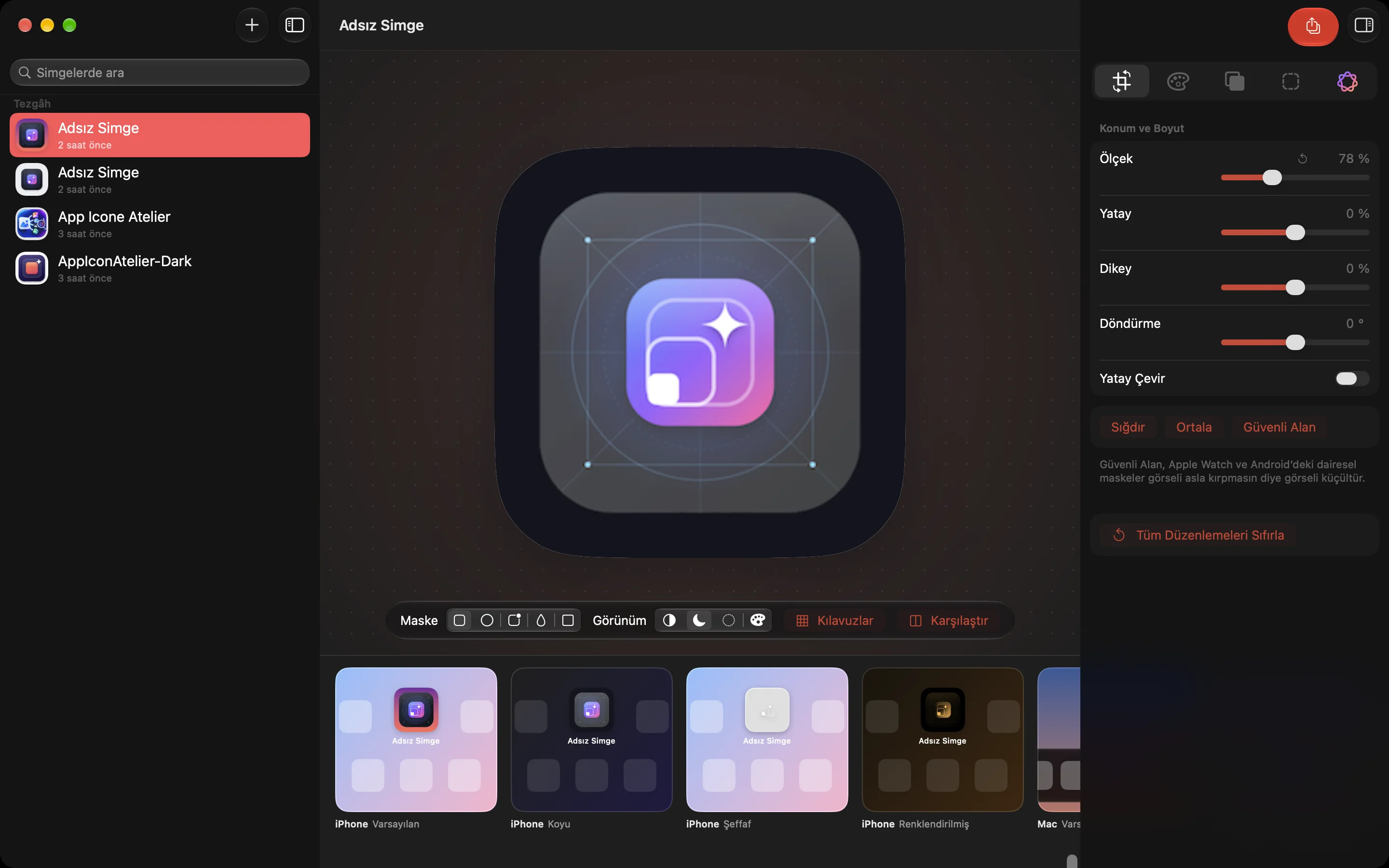
Ölçek, yatay ve dikey konum, döndürme, yatay çevirme, Sığdır, Ortala, Güvenli Alan
Renk
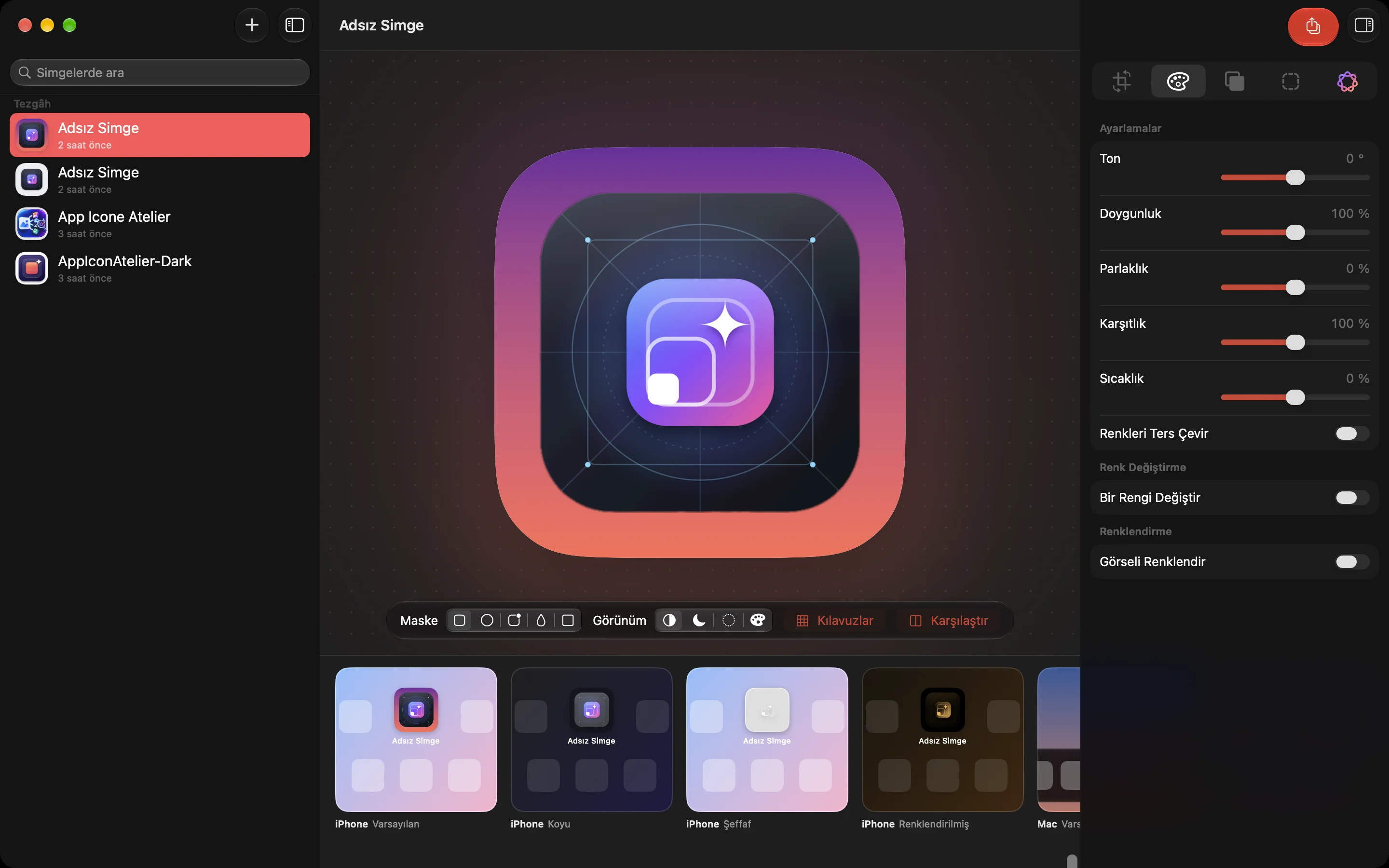
Ton, doygunluk, parlaklık, kontrast, sıcaklık, renkleri ters çevirme, renk değiştirme, renklendirme
Arka Plan
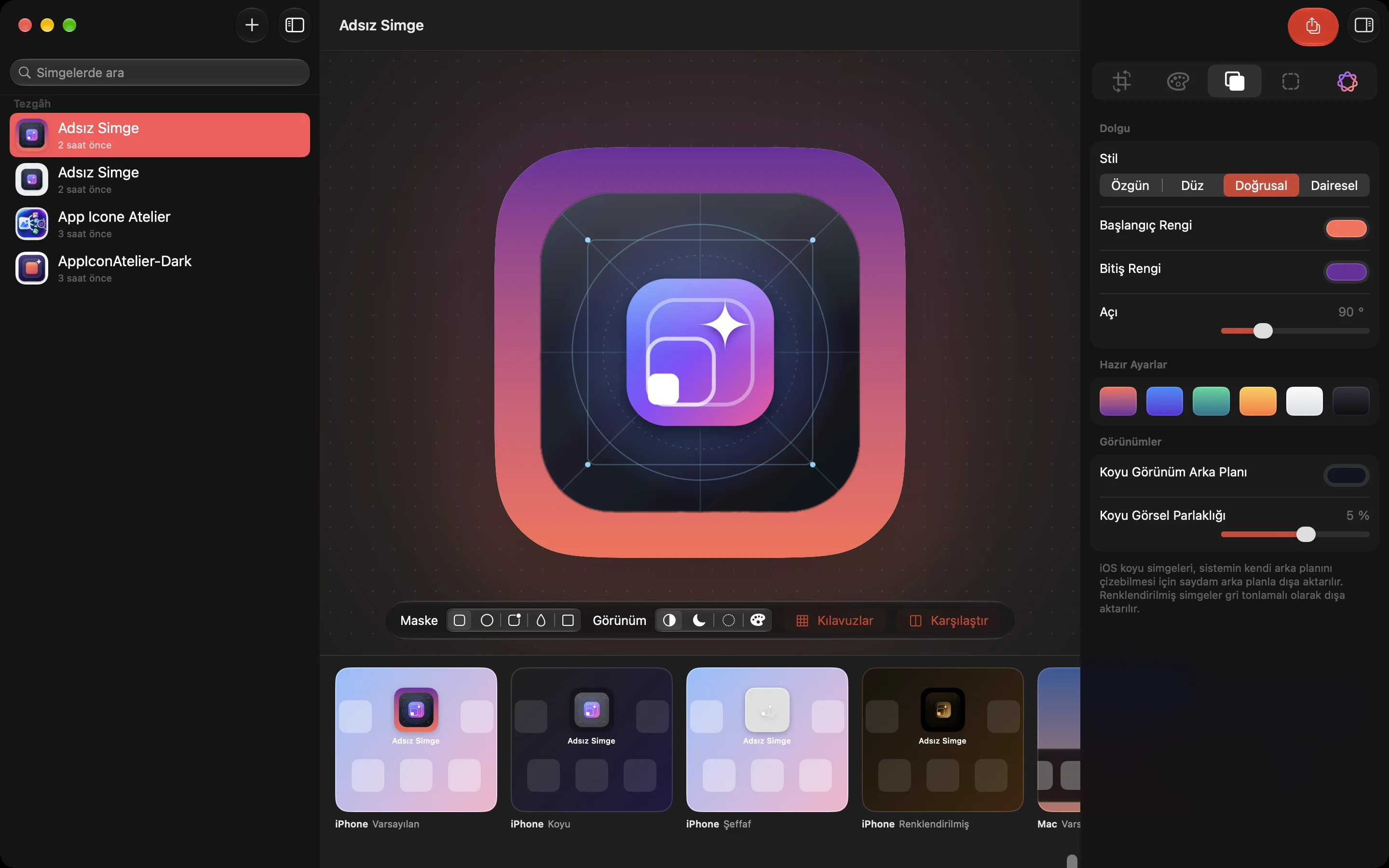
Orijinal, düz renk, doğrusal veya dairesel gradyan, hazır paletler, koyu görünüm ayarları
Şekil
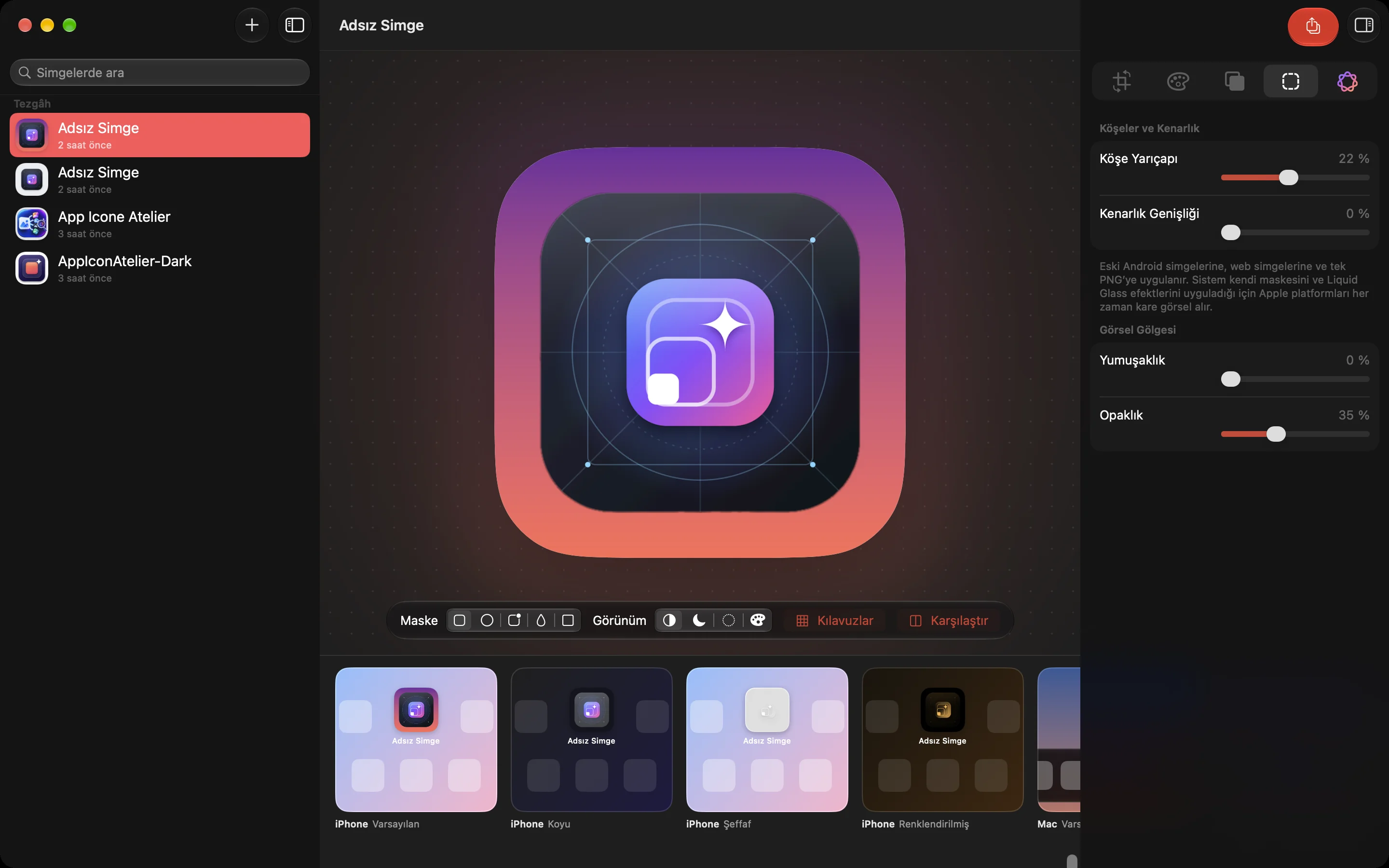
Köşe yarıçapı, kenarlık, görsel gölgesi
Akıllı Araçlar
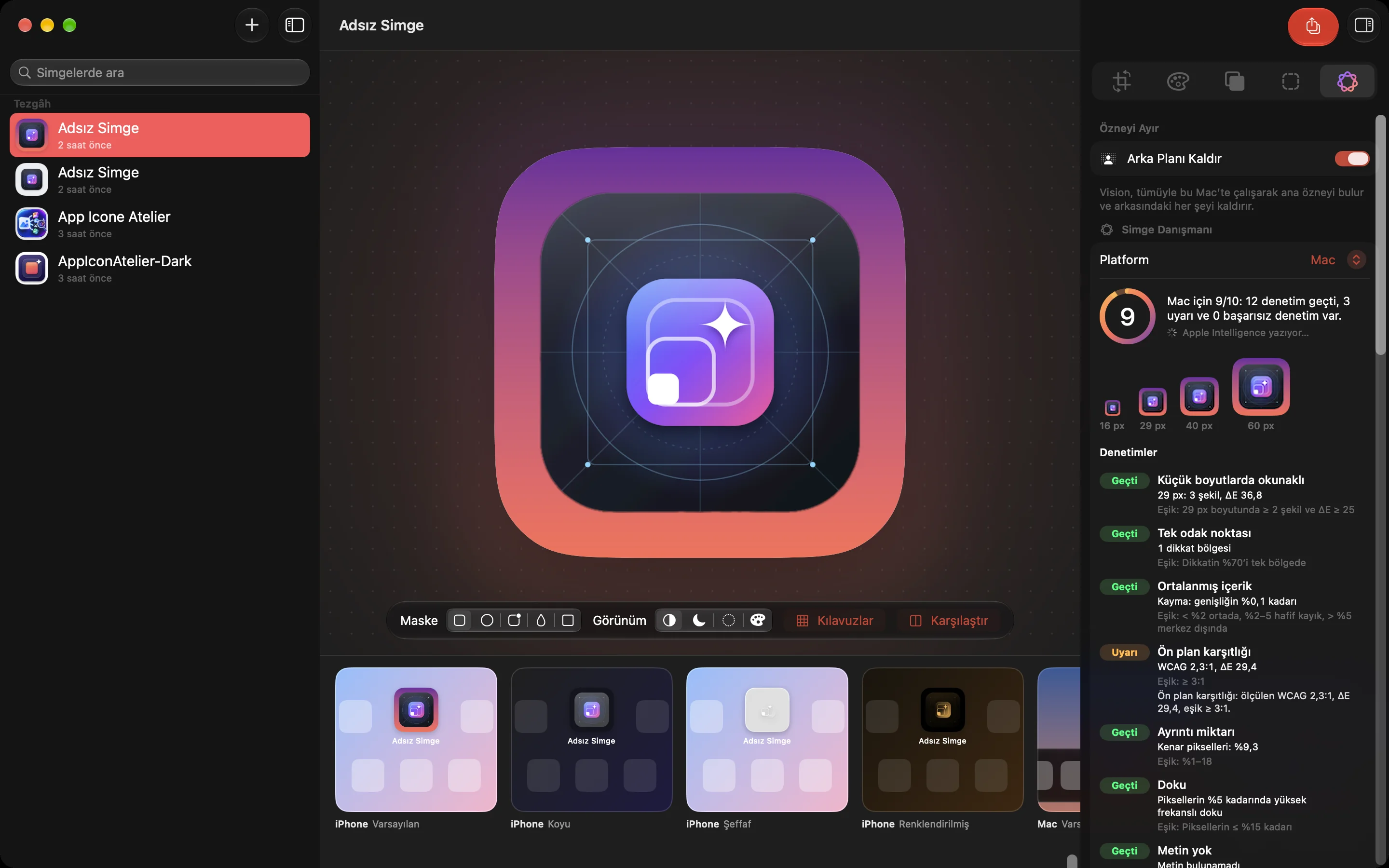
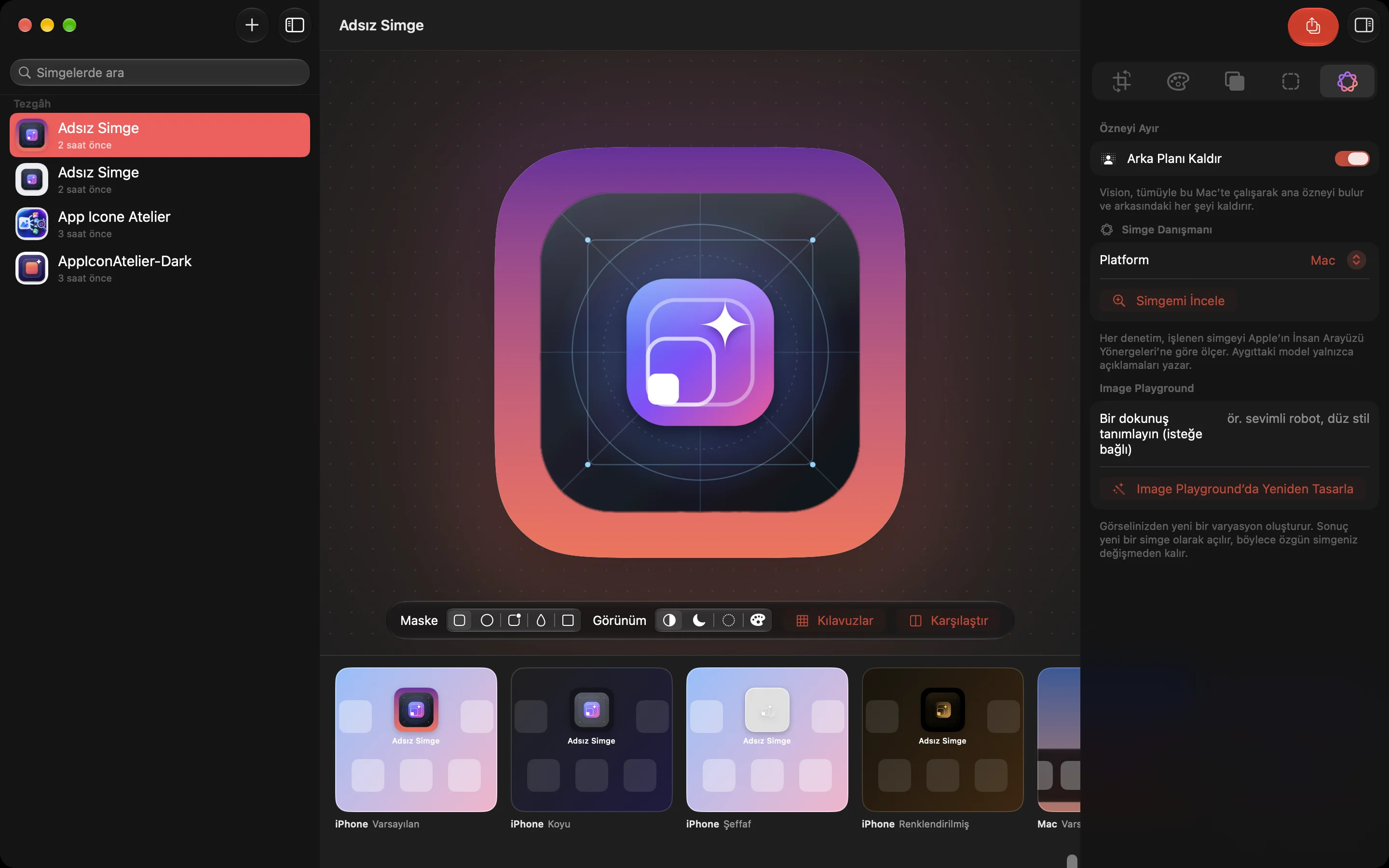
Arka plan kaldırma, Simge Danışmanı, Image Playground
Gradyan arka plan ve hazır paletler
03
Canlı vitrin
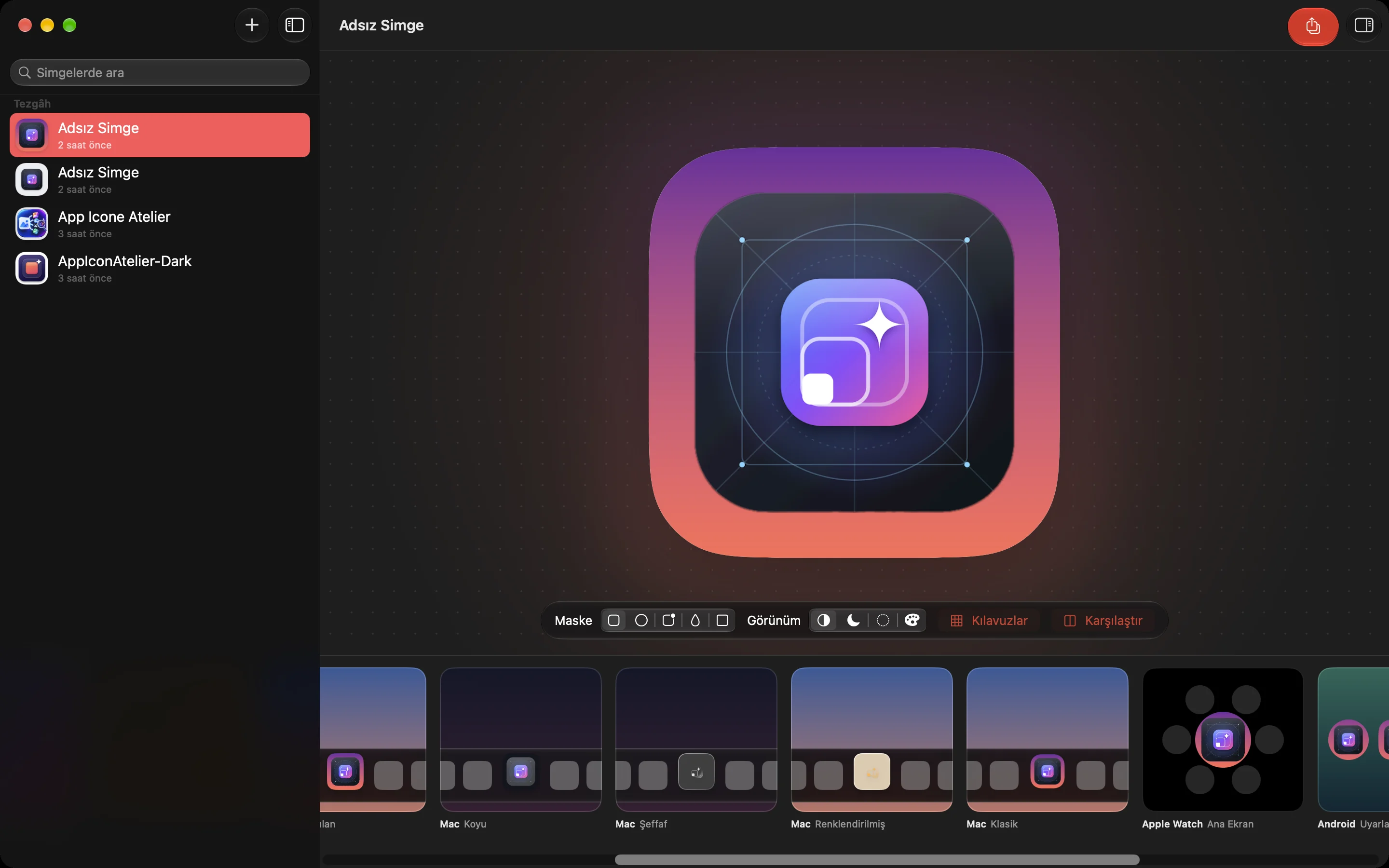
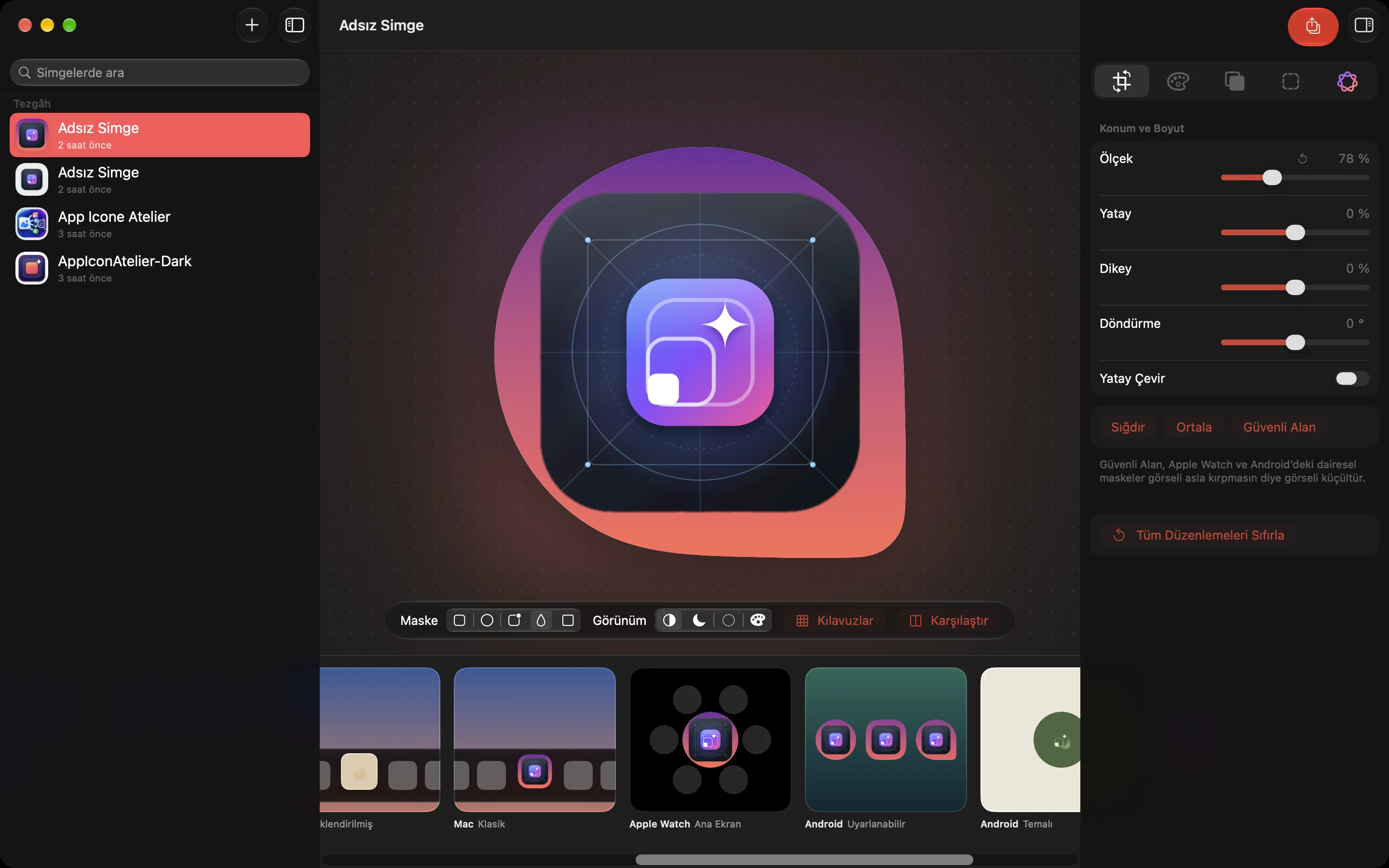
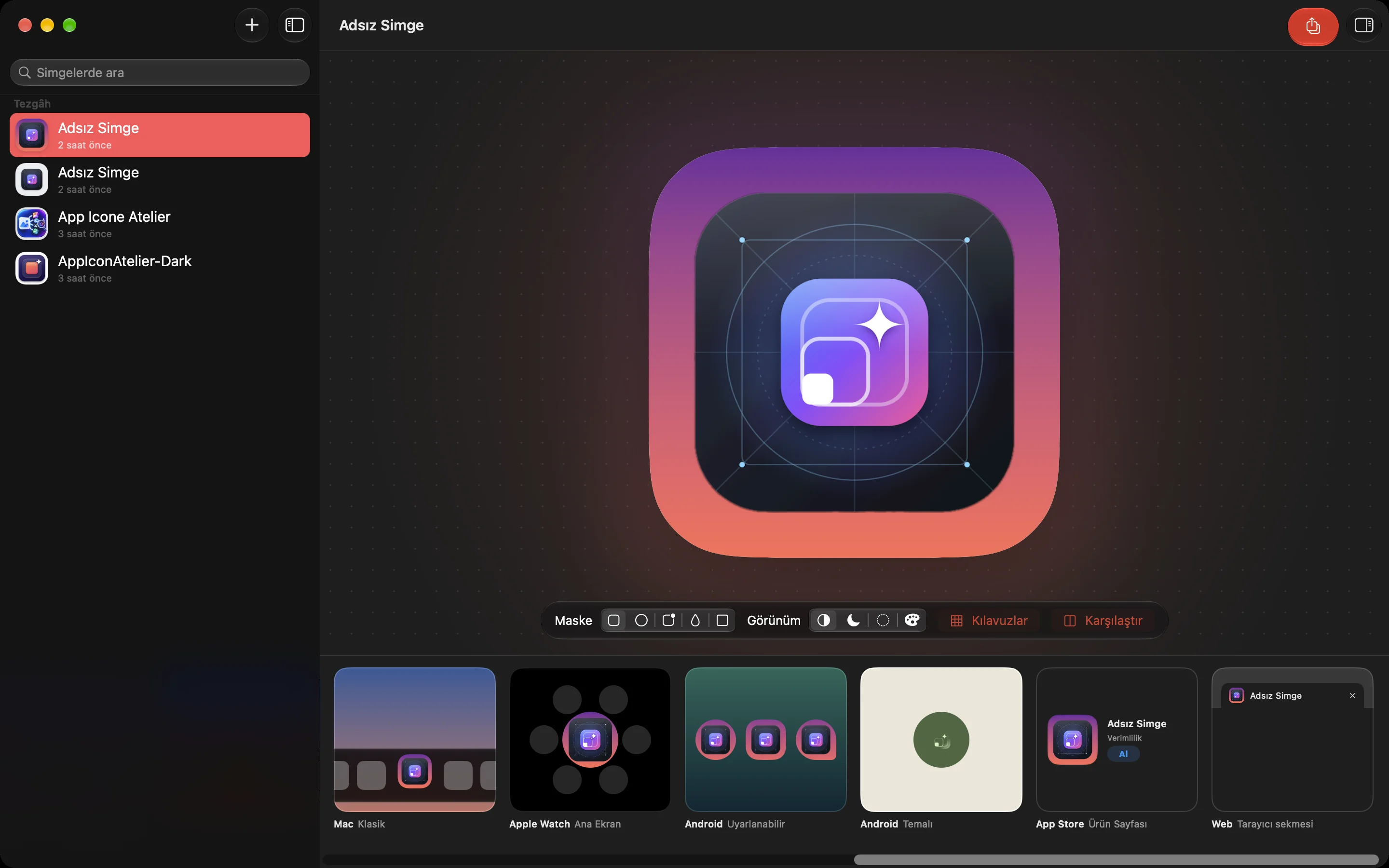
Simgeniz siz düzenlerken gerçek kullanım yerlerinde gösterilir: iPhone ana ekranı (Varsayılan, Koyu, Şeffaf ve Renklendirilmiş görünümler), Mac Dock (modern ve klasik), Apple Watch, Android uyarlanabilir ve temalı simgeler, App Store sayfası ve tarayıcı sekmesi. Kanvasta iOS, Android daire, squircle ve damla maskeleri arasında geçiş yapabilir, Apple simge ızgarasını gösteren kılavuzları açabilir ve orijinal görselle karşılaştırabilirsiniz.
Mac Dock ön izlemeleri
04
Apple Intelligence ile akıllı araçlar
Arka Planı Kaldır: Vision, görseldeki ana nesneyi bulur ve arkasındaki her şeyi tamamen Mac'inizde kaldırır.
Simge Danışmanı: Simgeniz küçük boyutlarda okunabilirlik, odak noktası, ortalama, kontrast, ayrıntı miktarı ve doku açısından ölçülür; Apple'ın İnsan Arayüzü Yönergeleri'ne göre 10 üzerinden puanlanır. Apple Intelligence'ın cihaz üzerindeki modeli yalnızca bu ölçümleri görür, görselinizi asla görmez. Önerilen renkler tek tıkla uygulanabilir.
Image Playground: Görselinizden yeni bir varyasyon üretir. Sonuç yeni bir proje olarak açılır, orijinaliniz değişmez.
Simge Danışmanı simgeyi Apple yönergelerine göre puanlıyorDüzenleyiciyi yakından keşfedin
Renk ayarları paneliKöşe, kenarlık ve gölge ayarlarıApple Intelligence destekli akıllı araçlarKoyu görünüm ön izlemesiAndroid damla maskesiyle ön izlemeApple Watch, Android ve web ön izlemeleri
App Icon Atelier
Her hedefe, doğru dosyalar.
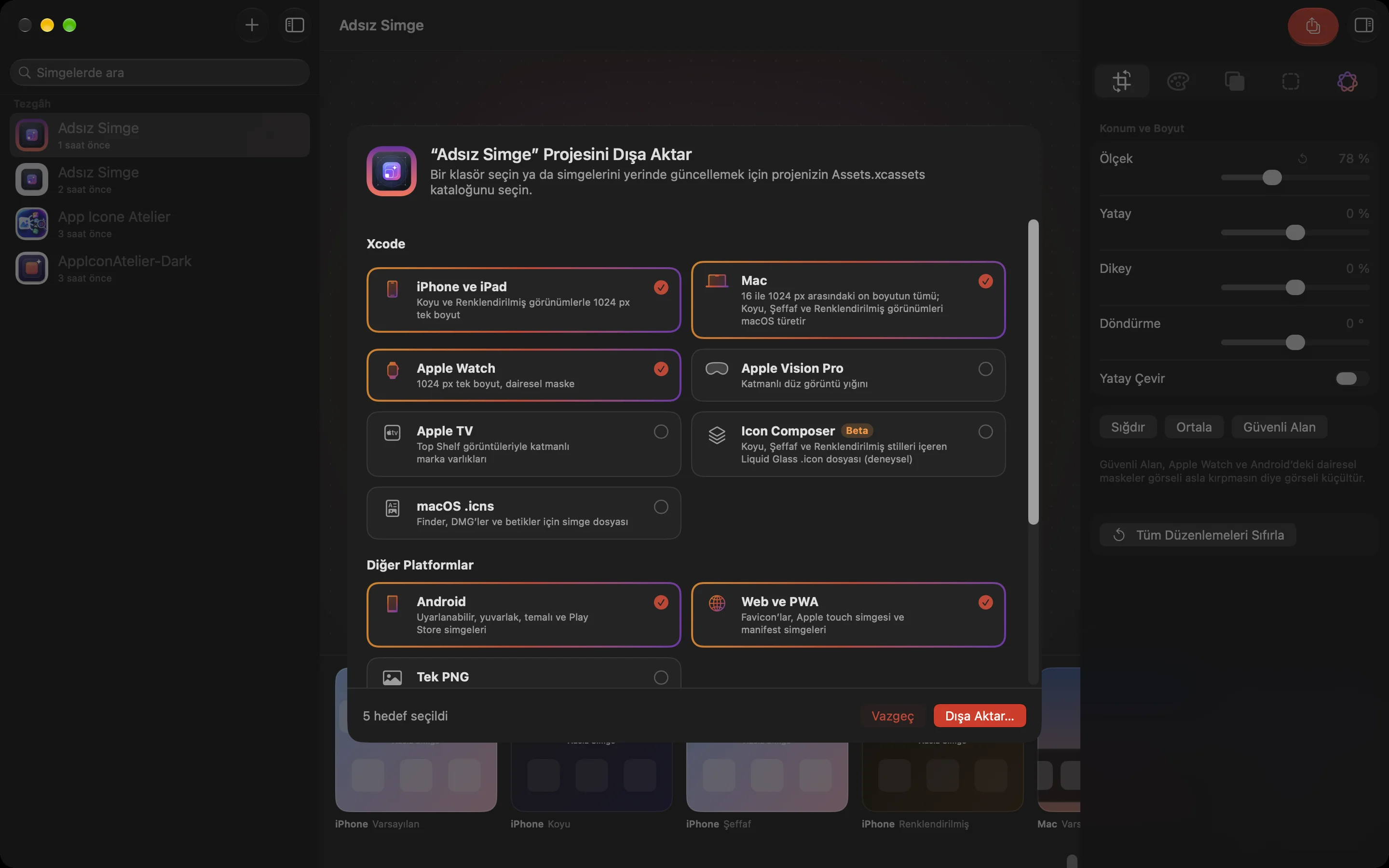
Tüm platformlar için tek tıkla dışa aktarma
Hedef
Üretilen dosyalar
iPhone ve iPad
1024 px tek boyut, Koyu ve Renklendirilmiş görünümlerle
Mac
16 px'ten 1024 px'e on boyut; Koyu, Şeffaf ve Renklendirilmiş görünümleri macOS türetir
Apple Watch
Ayrı 1024 px simge seti, dairesel maske
Apple Vision Pro
Ön ve arka katmanlı görüntü yığını
Apple TV
Katmanlı marka varlıkları ve Top Shelf görselleri
Icon Composer (Beta)
Koyu, Şeffaf ve Renklendirilmiş stilleri içeren Liquid Glass .icon dosyası
macOS .icns
Finder, DMG ve betikler için simge dosyası
Android
Tüm yoğunluklar için eski, yuvarlak, uyarlanabilir ve temalı simgeler, adaptive-icon XML ve Play Store görseli
Web ve PWA
favicon.ico, PNG faviconlar, Apple touch icon, manifest simgeleri ve HTML parçası
Tek PNG
Köşe ve kenarlık ayarlarınızla 1024 px PNG
Xcode projenizi doğrudan güncelleyin. Dışa aktarırken klasör yerine projenizin Assets.xcassets kataloğunu seçerseniz, uygulama seçili hedeflerin simge setlerini yerinde yeniler. Kataloğun diğer içerikleri olduğu gibi kalır.
App Icon Atelier
Nasıl kullanılır?
İçe aktarın. Görselinizi pencereye sürükleyin ya da ⌘O ile seçin. Her görsel kenar çubuğunda ayrı bir simge projesi olarak saklanır.
Düzenleyin. Sağdaki panelden yerleşim, renk, arka plan ve şekil ayarlarını yapın. Alttaki vitrinde simgenizin her platformda nasıl göründüğünü anında görün.
Kontrol edin. Akıllı Araçlar'daki Simgemi İncele düğmesiyle Simge Danışmanı'nın puanını ve önerilerini alın.
Dışa aktarın. Araç çubuğundaki dışa aktarma düğmesine veya ⌘E'ye basın, hedefleri seçin, bir klasör ya da Xcode Assets.xcassets kataloğu seçin.
App Icon Atelier
Önce tasarlayın. Hazır olduğunuzda dışa aktarın.
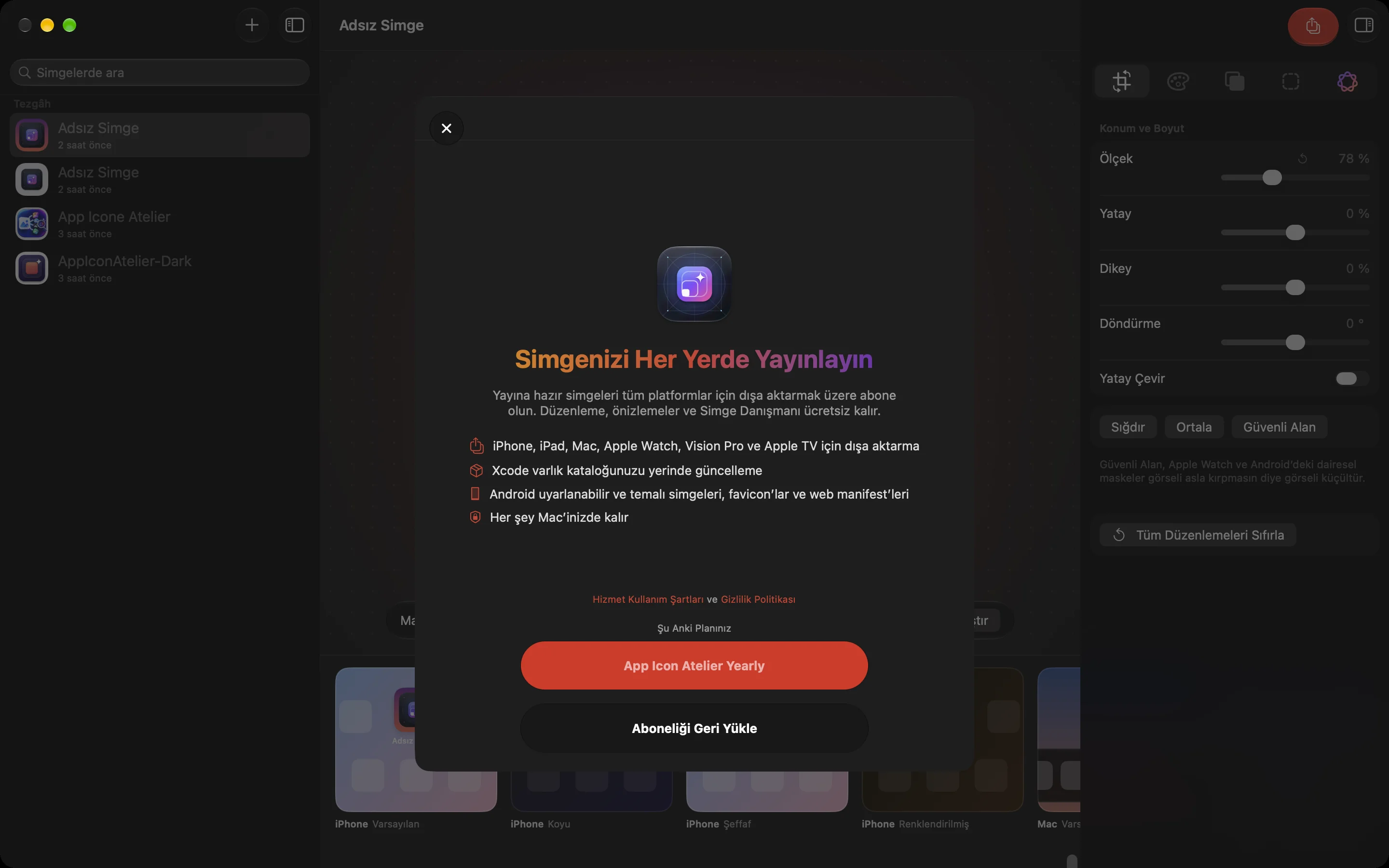
Fiyat App Store’da gösterilir.
Düzenleme, ön izlemeler ve Simge Danışmanı ücretsizdir.
Dışa aktarma için yıllık abonelik gerekir. Yeni aboneler 2 hafta ücretsiz deneme ile başlayabilir.
Güncel fiyat, satın almadan önce Mac App Store'da ülkenizin para biriminde gösterilir. Fiyat App Store’da gösterilir.
Ödeme ve yenileme işlemlerini tamamen Apple yürütür. Abonelik, Apple Hesabınızın App Store ayarlarından yönetilir veya iptal edilir.
Apple Intelligence destekleyen ve etkinleştirilmiş bir Mac
Arka plan kaldırma
Apple Intelligence gerektirmez
Diller
Türkçe ve İngilizce
App Icon Atelier
Sıkça Sorulan Sorular
Görsellerim bir sunucuya gönderiliyor mu?
Hayır. İçe aktarma, düzenleme, arka plan kaldırma ve Simge Danışmanı tamamen Mac'inizde çalışır.
Ücretsiz sürümde neler yapabilirim?
Görsel içe aktarabilir, tüm düzenleme araçlarını ve canlı ön izlemeleri kullanabilir, Simge Danışmanı'ndan puan alabilirsiniz. Abonelik yalnızca dışa aktarma için gerekir.
Aboneliğimi başka bir Mac'te kullanabilir miyim?
Evet. Aynı Apple Hesabı ile giriş yapılmış diğer Mac'lerde, uygulamanın Ayarlar › Abonelik bölümünden Satın Alınanları Geri Yükle'yi seçin.
Aboneliğimi nasıl iptal ederim?
Uygulamada Yardım menüsünden Aboneliği Yönet… seçeneğini kullanın ya da Mac App Store'da hesap sayfanızdan Abonelikler bölümüne gidin. İptal ettiğinizde ödenen dönemin sonuna kadar erişiminiz devam eder.
Hangi Xcode sürümüyle uyumlu?
Dışa aktarılan simge setleri Xcode'un asset catalog biçimindedir. Icon Composer .icon dosyası Liquid Glass destekleyen Xcode sürümleri içindir ve şu an deneyseldir.