
Tarla Bakım Defteri nasıl kullanılır?
Bu sayfa uygulamayı adım adım anlatır. Sorunuzun cevabı burada yoksa en alttaki Destek bölümünden bize yazın.
1. Başlarken
- Uygulamayı App Store'dan (iPhone, iPad, Apple işlemcili Mac) ya da Google Play'den (Android) indirin.
- Açılışta giriş ekranı yoktur; işçi listesi ve masraflar gibi kendi kayıtlarınızla hemen başlayabilirsiniz.
- Bir tarla sahibi ya da bakıcıyla paylaşım yapacağınız anda giriş istenir: Google ile devam et, iPhone ve iPad'de ayrıca Apple ile devam et. Şifre oluşturmazsınız.
- İlk girişten önce verilerinizin nerede tutulduğunu anlatan kısa bir bilgilendirme çıkar.
Android telefonda da kullanacaksanız Google ile girin. Apple ile açılan hesap Android'de açılamaz.
Uygulamanın dört sekmesi vardır: İşler, Kişiler, İşçiler, Rapor. Sağ üstteki hesap simgesinde abonelik, gizlilik metinleri, çıkış ve hesap silme bulunur.
2. İlişki kurma ve davet
Bir tarla sahibi ile bir bakıcı arasındaki ortak defterin adı ilişkidir. Her ilişkide roller bellidir: biri tarla sahibi, diğeri bakıcıdır. Aynı kişi bir ilişkide bakıcı, başka bir ilişkide tarla sahibi olabilir.
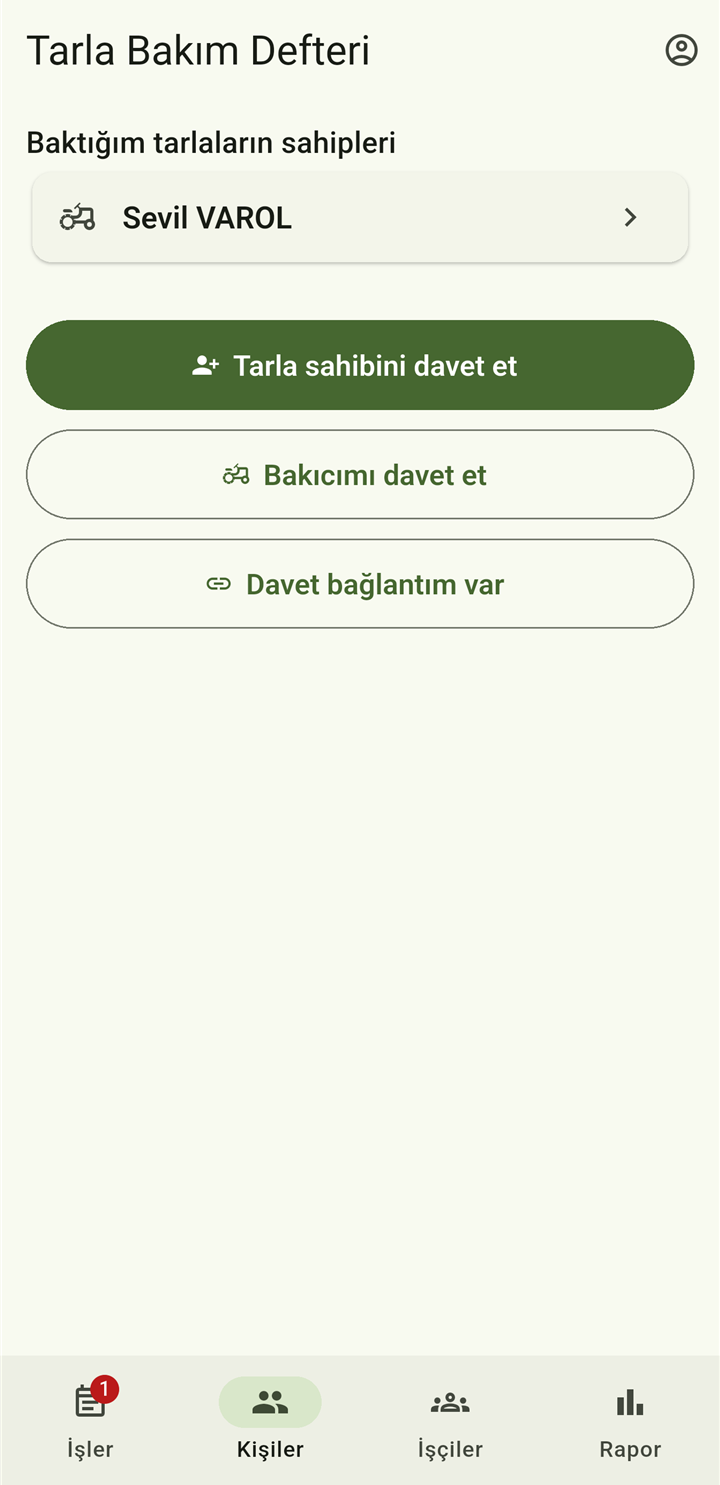
Kişiler sekmesine gidin.
Bakıcıysanız Tarla sahibini davet et, tarla sahibiyseniz Bakıcımı davet et'e dokunun.
Uygulama bir davet bağlantısı hazırlar. Gönderin düğmesiyle WhatsApp, SMS ya da istediğiniz yolla karşı tarafa iletin.
Karşı taraf bağlantıya dokunur, uygulama açılır, Katıl der. İlişki iki tarafta da açılır.
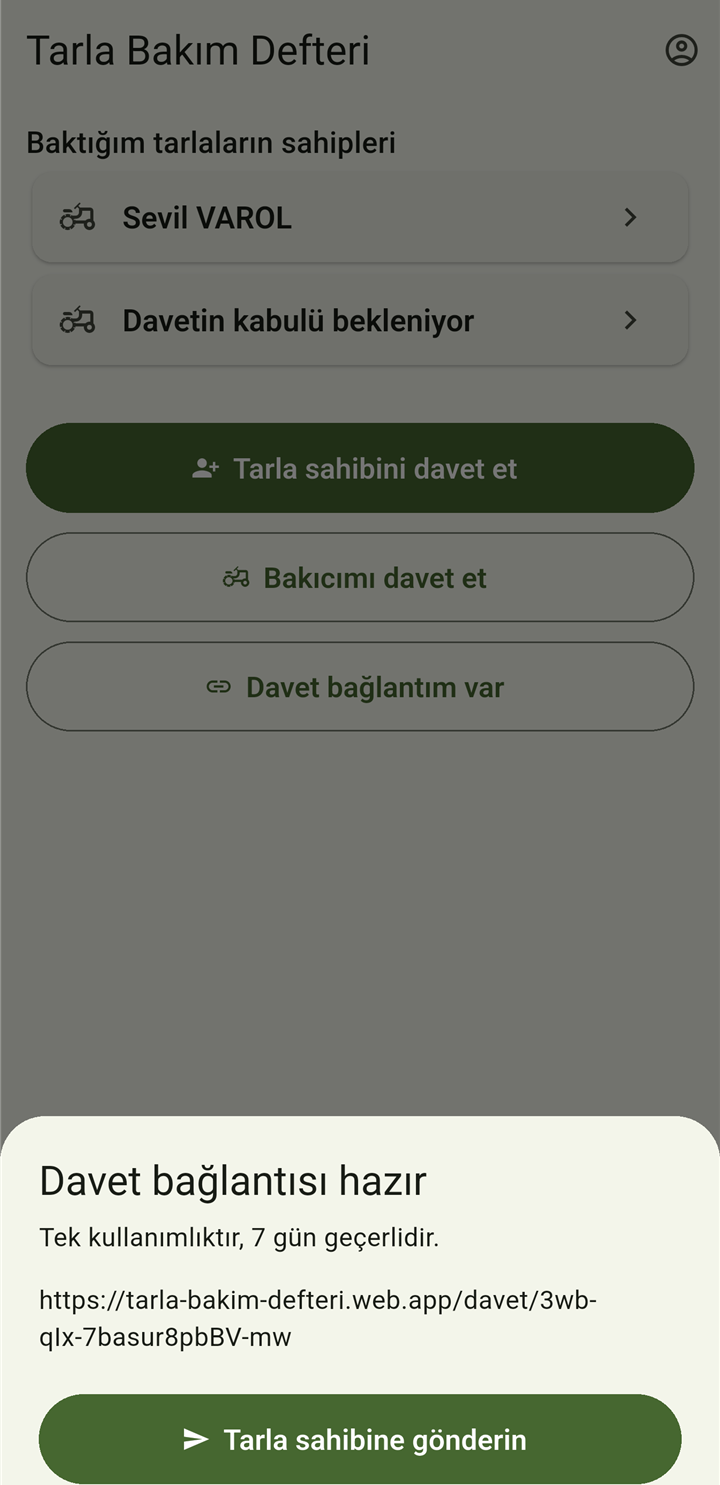
- Davet bağlantısı tek kullanımlıktır ve 7 gün geçerlidir. Süresi dolarsa ilişki ekranından yenisini gönderin.
- Bağlantı uygulamayı açmadıysa karşı taraf bağlantıyı kopyalayıp Kişiler → Davet bağlantım var'a yapıştırabilir.
- Henüz kabul edilmemiş bir daveti ilişki ekranındaki Daveti iptal et ile geri alabilirsiniz.
- İlişkiyi başlatan (davet eden) kişi abonelikle öder; davet edilen ücretsiz kullanır (Abonelik).
3. Tarlalar
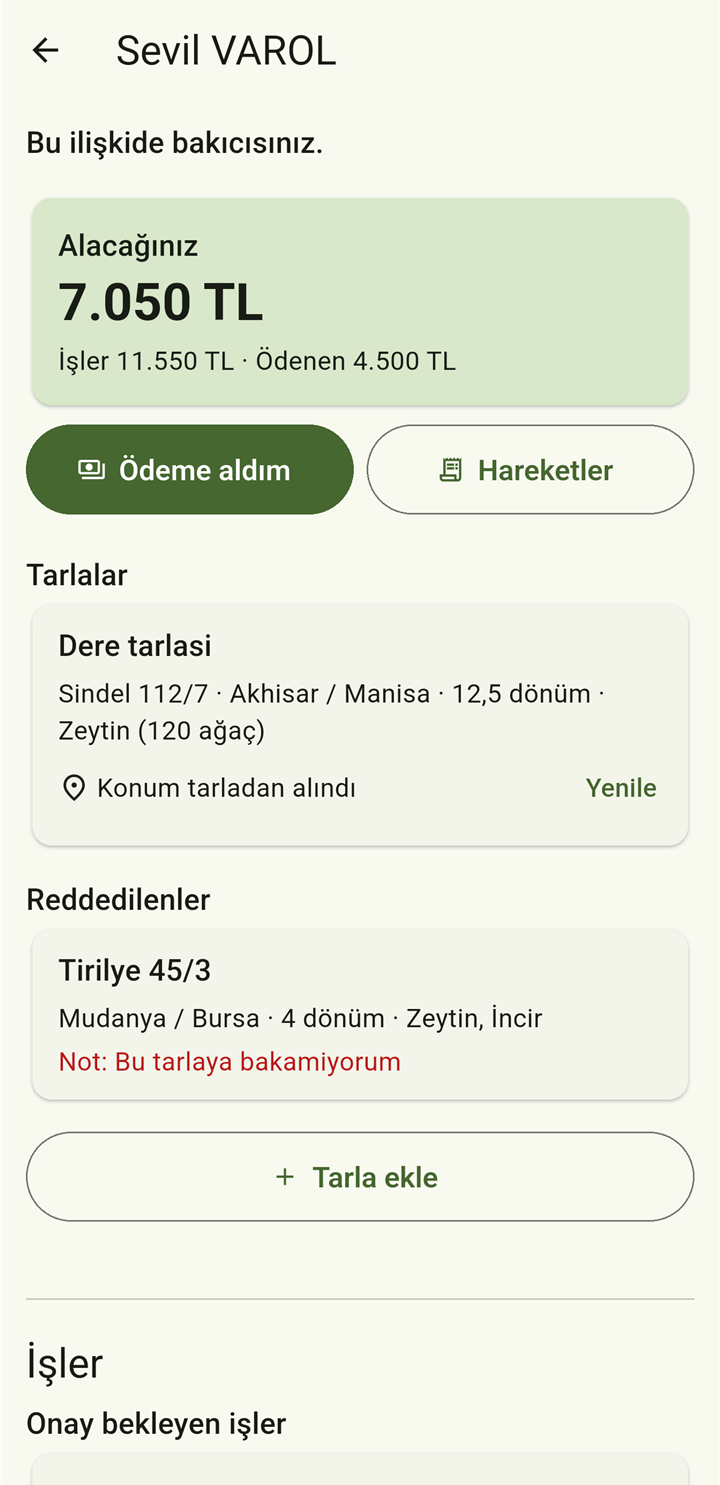
- İlişki ekranında Tarla ekle'ye dokunun. İl, ilçe, köy/mahalle, ada, parsel ve dönümü girin. Bir tarlada birden fazla ürün olabilir (ör. zeytin 120 ağaç, incir). İsterseniz kısa bir ad verin (“Dere tarlası”).
- Tarlayı iki taraf da ekleyebilir; karşı tarafın onayıyla geçerli olur. Bakıcı istemediği bir tarlayı not yazarak reddedebilir. Onaylanmamış tarlaya iş planlanmaz.
- Tarladayken Tarladayım, konumu al'a dokunursanız telefonun konumu tarlanın konumu olarak kaydedilir. Hava durumu bu konuma göre gösterilir. Konum yoksa ilçe ya da il merkezi kullanılır.
4. İş önerme ve yanıtlama
Bakım işlerini iki taraf karşılıklı anlaşarak belirler.
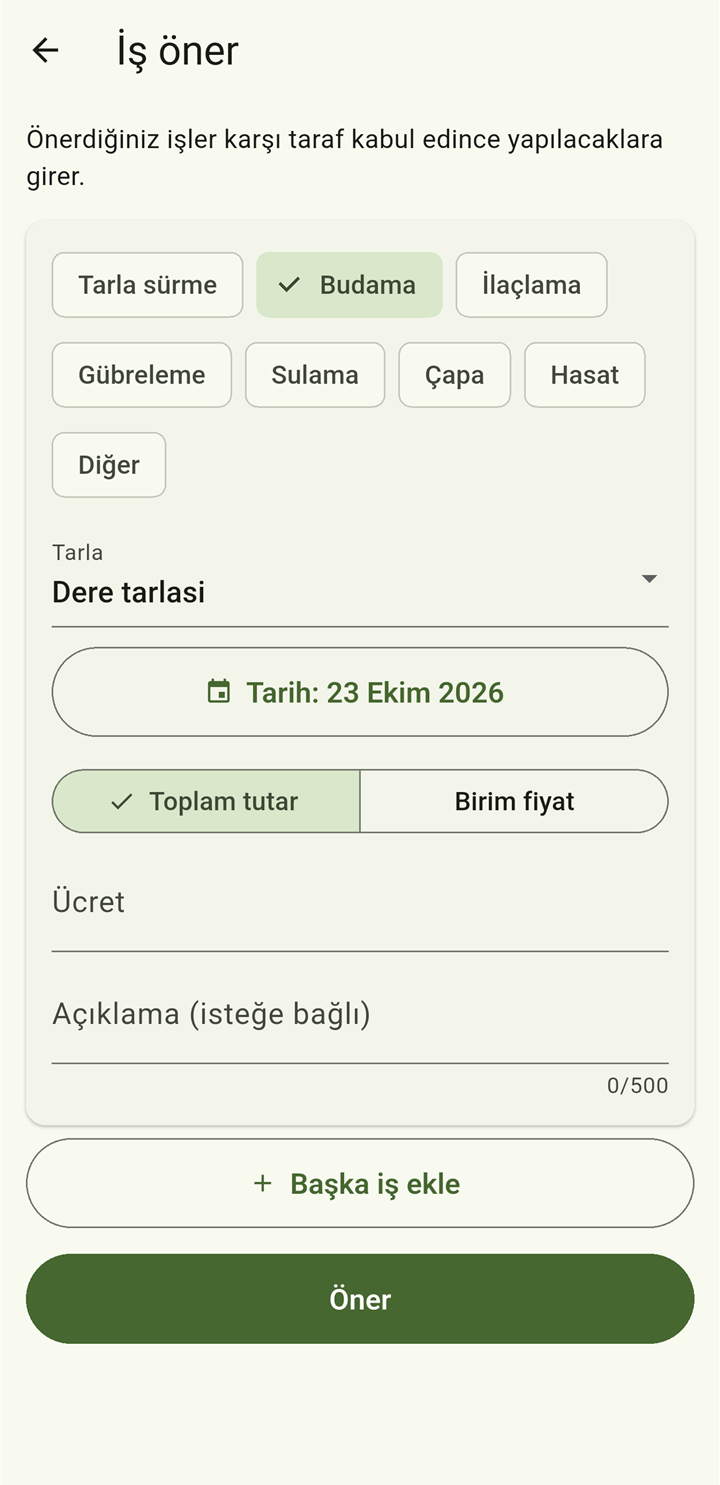
İlişki ekranının altında İş öner'e dokunun.
İş türünü seçin: tarla sürme, budama, ilaçlama, gübreleme, sulama, çapa, hasat ya da diğer.
Tarlayı ve tarihi seçin.
Ücreti girin: Toplam tutar (götürü) ya da Birim fiyat (dönüm, ağaç, gün, kg başına). Miktar baştan belli değilse (ör. hasat kilosu) boş bırakılabilir; bakıcı işi yapınca girer.
Aynı anda birden fazla iş önermek için Başka iş ekle. Sonra Öner.
Karşı taraf her işi ayrı ayrı yanıtlar:
- Kabul: İş yapılacaklara girer, ücret kilitlenir ve bedeli hesaba yazılır.
- Değiştir: Ücret, tarih ya da açıklamayı değiştirip karşı öneri yapar; yanıt sırası öneren tarafa geçer.
- Reddet: İsteğe bağlı bir nedenle reddeder.
- Tümünü kabul et: Birden fazla iş varsa hepsini tek dokunuşla kabul eder.
Öneren taraf, yanıt gelmeden Öneriyi geri çek diyebilir.
5. İşi yapma ve onaylama
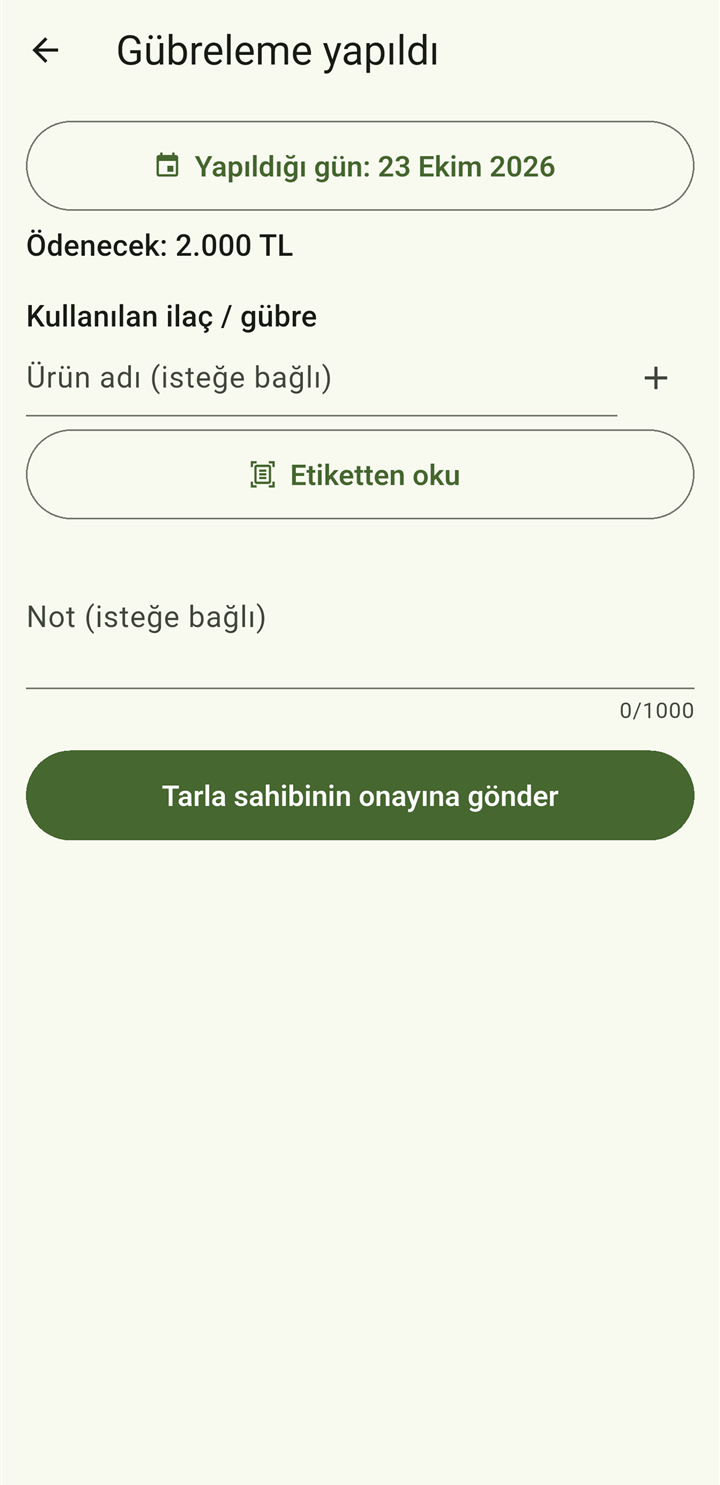
Bakıcı işi yapınca işin altındaki Yaptım'a dokunur.
Yapıldığı günü, notunu ve gerekiyorsa gerçekleşen miktarı (ör. hasat kg) girer.
Kullanılan ilaç ya da gübrenin adını yazabilir ya da Etiketten oku ile kamerayı ürünün etiketine tutar; okunan satırlardan ürünün adına dokunur. Fotoğraf telefonda okunur, saklanmaz, gönderilmez.
Tarla sahibinin onayına gönder.
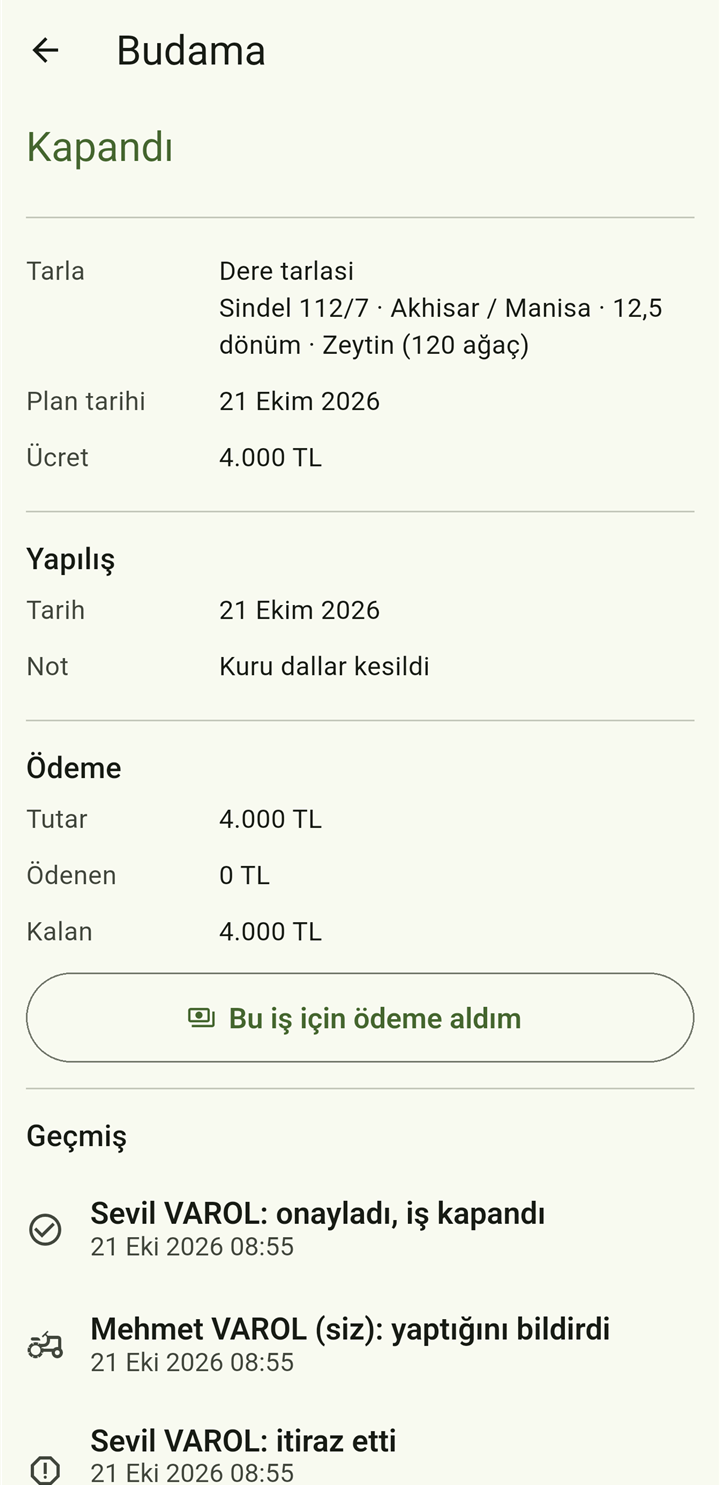
Tarla sahibi işi Onaylar ya da not yazarak İtiraz eter. İtiraz edilen işi bakıcı düzeltip yeniden “Yaptım” der. Onaylanan iş kapanır.
Her adım işin Geçmiş bölümüne değiştirilemez olarak yazılır: kim, ne zaman, ne yaptı.
Uygulama ilaç dozu önermez. Doz, ilaç etiketine ya da ziraat mühendisinizin tavsiyesine göre belirlenmelidir.
6. Ödemeler, borç ve alacak
Uygulama para taşımaz; yalnızca ödemenin kaydını ve onayını tutar.
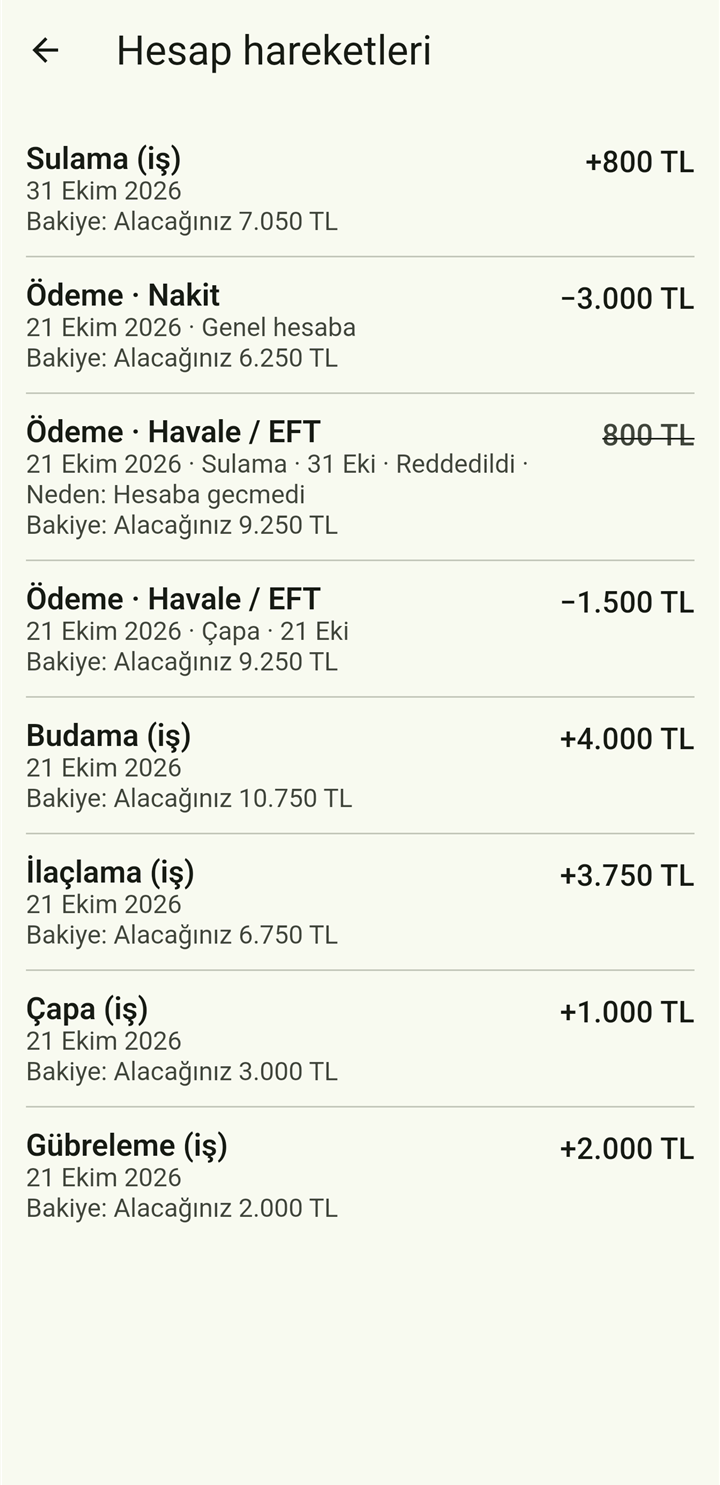
- İş kabul edildiği anda bedeli tarla sahibinin borcu olur. Birim fiyatlı ve miktarı belli olmayan işin tutarı, bakıcı gerçekleşen miktarı girince borca yansır.
- Tarla sahibi: ilişki ekranında Ödeme bildir → tutar, tarih, yöntem (nakit, havale/EFT, diğer), isteğe bağlı referans no ve not. Bakıcı onaylayınca kesinleşir; bakıcı reddederse nedeni görünür.
- Bakıcı: Ödeme aldım ile kaydeder; kendi alacağını azalttığı için doğrudan kesinleşir.
- Ödeme bir işe bağlanabilir ya da genel hesaba avans olarak düşer. İşin kalanından fazla ödenirse artan kısım avans sayılır.
- İlişki ekranının üstünde role göre Borcunuz ya da Alacağınız görünür. Hareketler her işi ve ödemeyi birikimli bakiyesiyle listeler. İş ayrıntısında tutar, ödenen ve kalan yazar.
7. İş iptali
Kabul edilmiş ama henüz yapılmamış bir iş karşılıklı onayla iptal edilir:
Taraflardan biri İptal öner der (isteğe bağlı neden).
Diğer taraf onaylarsa iş “İptal edildi” olur ve borçtan düşer. Reddederse iş yapılacaklara döner.
Yanlışlıkla iptal edilen iş yine karşılıklı onayla geri alınır. İptal edilen işe yapılmış ödeme genel hesaba avans olarak geçer.
8. İşler sekmesi, hatırlatmalar ve hava durumu
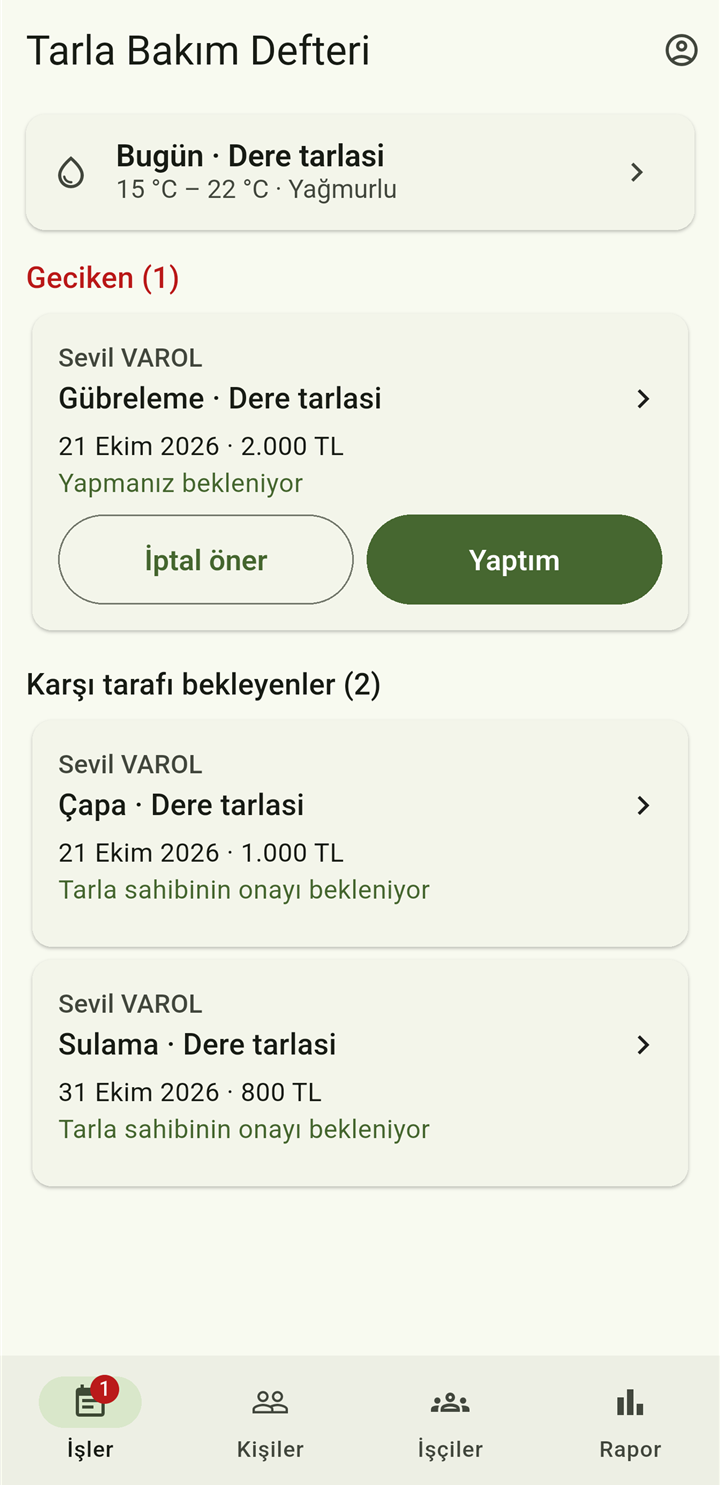
- İşler sekmesi bütün ilişkilerinizdeki açık işleri tek listede gösterir: onayınızı bekleyenler, gecikenler, yapılacaklar ve karşı tarafı bekleyenler. Sekmedeki sayı sizden yanıt bekleyen iş ve ödeme sayısıdır.
- Hatırlatma: Bakıcıya işin plan günü sabah 08:00 civarında “Bugün: …”, gecikmişse ertesi sabah “Geciken iş: …” bildirimi gelir. Bildirim izni ilk hatırlatmada istenir.
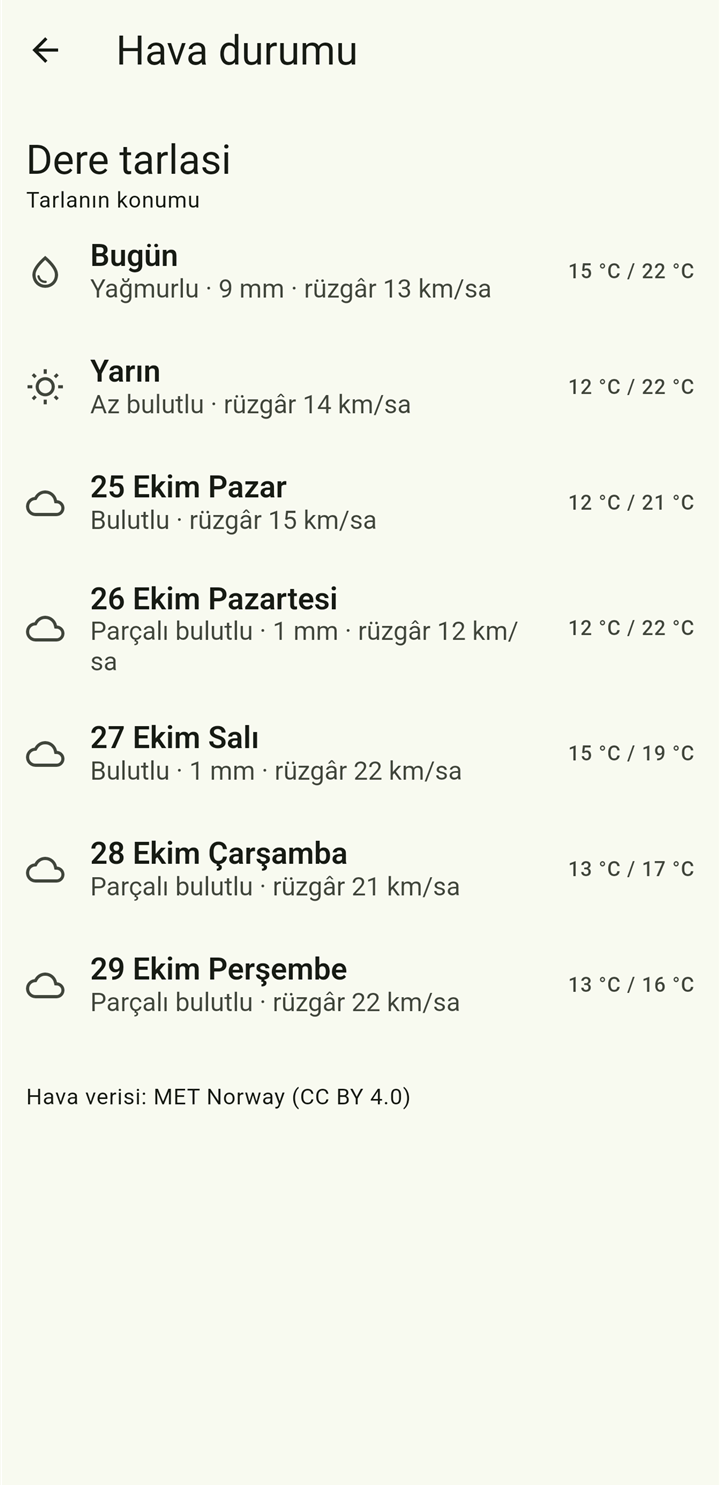
- Hava durumu: Sekmenin üstündeki karta dokununca tarlanın 7 günlük hava durumu açılır. Don riski (en düşük 2 °C ve altı) ve ilaçlama, gübreleme ya da hasat gününde yağmur veya ilaçlama gününde güçlü rüzgâr varsa uyarı çıkar ve uyarı gününden önceki sabah bildirim gelir. Hava verisi MET Norway'den alınır.
9. İşçiler ve yevmiye
Bu bölüm kişiseldir: işçi listenizi ve çalışma günlerinizi yalnızca siz görürsünüz. Aboneliksiz çalışır.
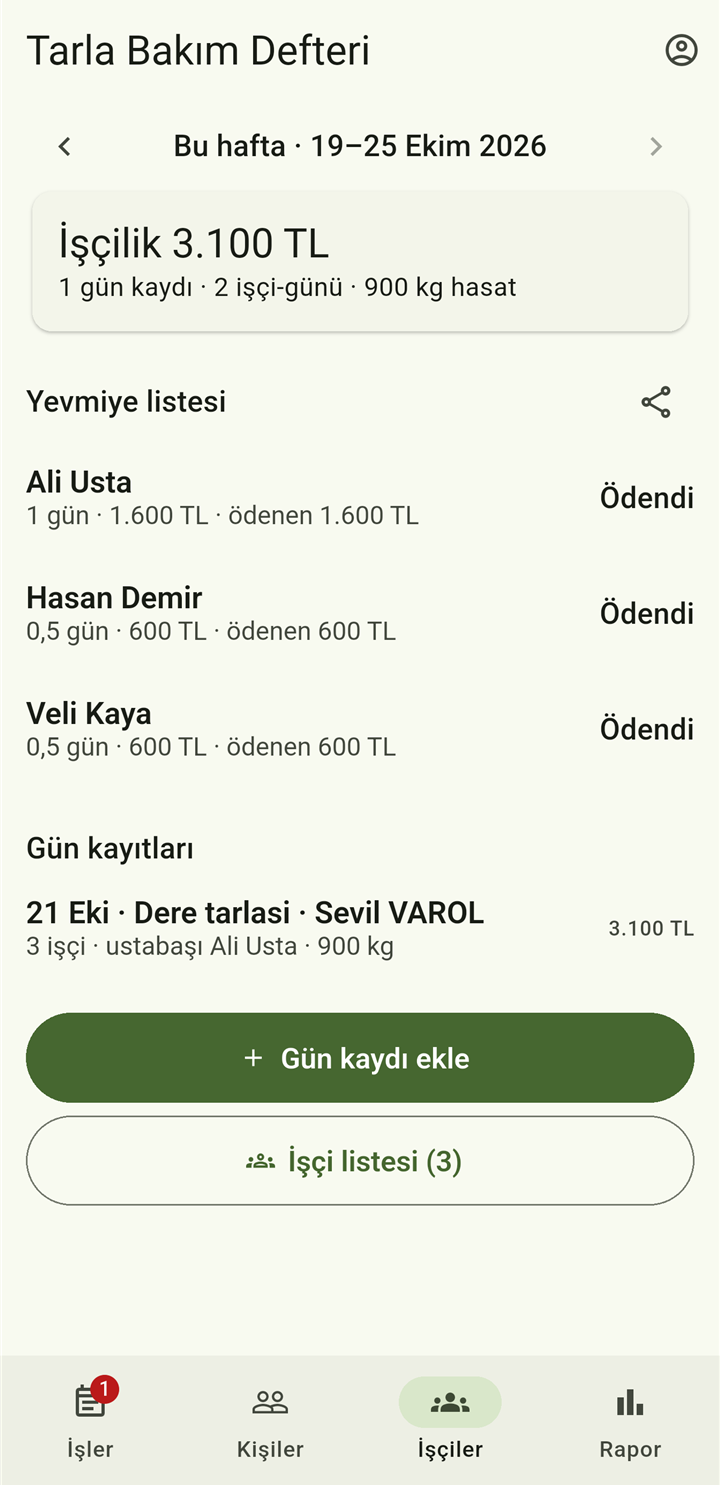
İşçi ekle: ad, isteğe bağlı telefon ve günlük yevmiye. TC kimlik numarası istenmez.
Gün kaydı ekle: gün, tarla (ilişkilerinizdeki bir tarla ya da serbest bir yer adı) ve o gün çalışan işçiler; her işçi için tam gün, yarım gün, kilo başı ya da sandık başı. İsterseniz ustabaşı ve işçi başı komisyonu, yemek ve yol gideri, toplanan hasat kilosu.
Sekmenin üstünde haftanın işçilik toplamı ve Yevmiye listesi görünür. Listeyi gönder ile WhatsApp'a gönderin, Hepsini öde ile hepsini ödenmiş olarak kaydedin.
İşçinin hesabında hak edilen, ödenen ve kalan tutarlar; işten önce verilen para avans olarak kaydedilir.
İşçilik giderleri Rapor'a kendiliğinden İşçilik kalemi olarak girer. Bakıcıysanız işçilik bedelini tarla sahibine ayrıca iş olarak önerirsiniz.
10. Masraflar ve raporlar
- Masraf ekle: ilaç, gübre, su, mazot gibi kendi giderleriniz. Yalnızca siz görürsünüz.
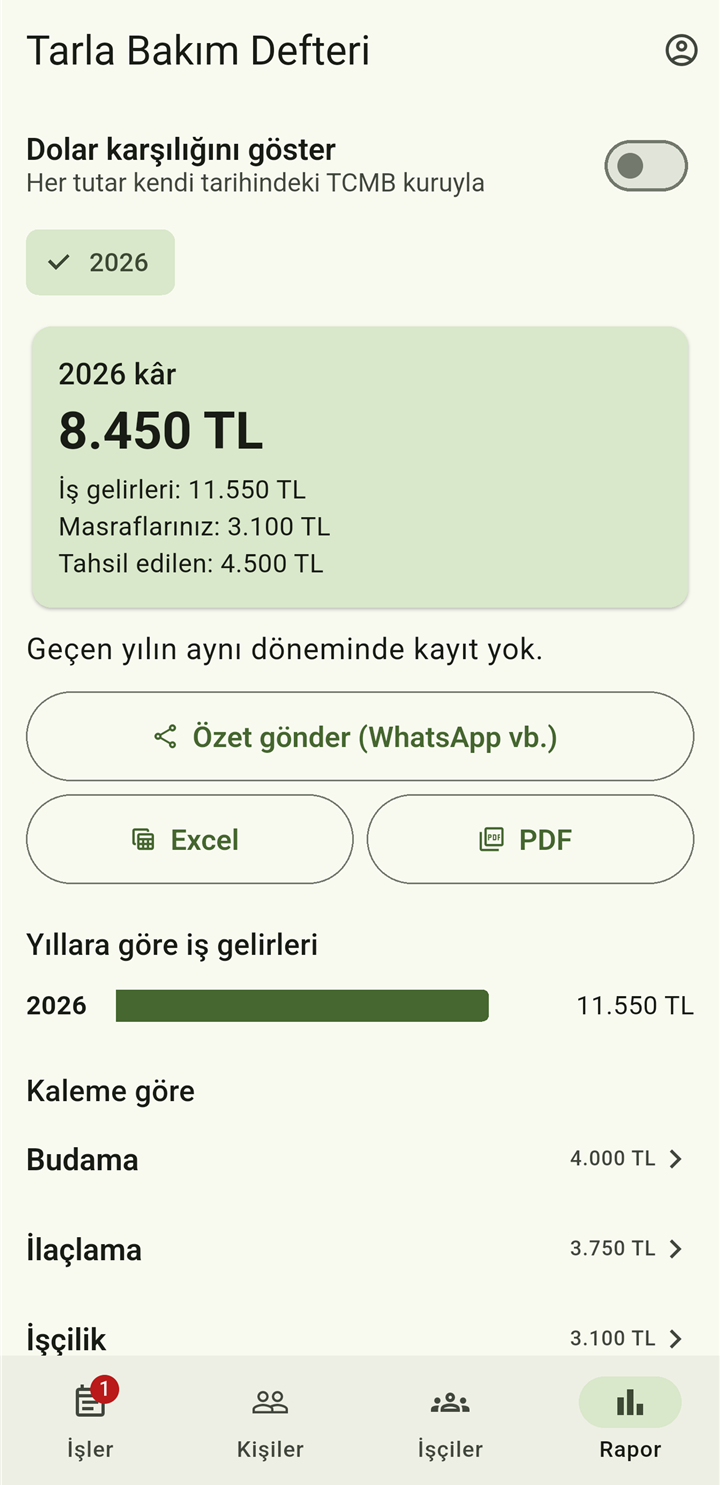
- Rapor sekmesinde yıl seçin:
- Tarla sahibi toplam giderini görür: bakıcıya ödenen işler ve kendi masrafları.
- Bakıcı kârını görür: iş gelirlerinden kendi masrafları düşülür.
- Geçen yılın aynı dönemi ile karşılaştırma, yıllara göre çubuklar, kaleme ve tarlaya göre kırılım, tarla başına hasat kilosu ve kilo maliyeti.
- Dolar karşılığını göster: Her tutar kendi tarihindeki TCMB döviz satış kuruyla çevrilir (hafta sonu ve tatilde önceki iş günü).
- Özet gönder (WhatsApp vb.), PDF ve Excel ile raporu paylaşın.
- Bir iş, yapıldığı tarihin yılına yazılır (henüz yapılmadıysa plan tarihine).
11. Danışman (ziraat mühendisi)
- Tarla sahibi ilişki ekranından Danışman davet et ile bağlantı gönderir.
- Danışman o ilişkinin tarlalarını, işlerini ve kullanılan ilaç/gübreleri yalnızca görür; hiçbir şeyi değiştiremez. Ücretler ve ödemeler ona gösterilmez.
- Danışman ücretsizdir ve aboneliğe sayılmaz. Bakıcı danışmanı görür.
- Tarla sahibi danışmanı çıkarabilir; danışman Danışmanlıktan ayrıl ile ayrılabilir. Danışmanlıklar Kişiler sekmesinde Danışmanı olduğum tarlalar başlığında görünür.
12. Abonelik
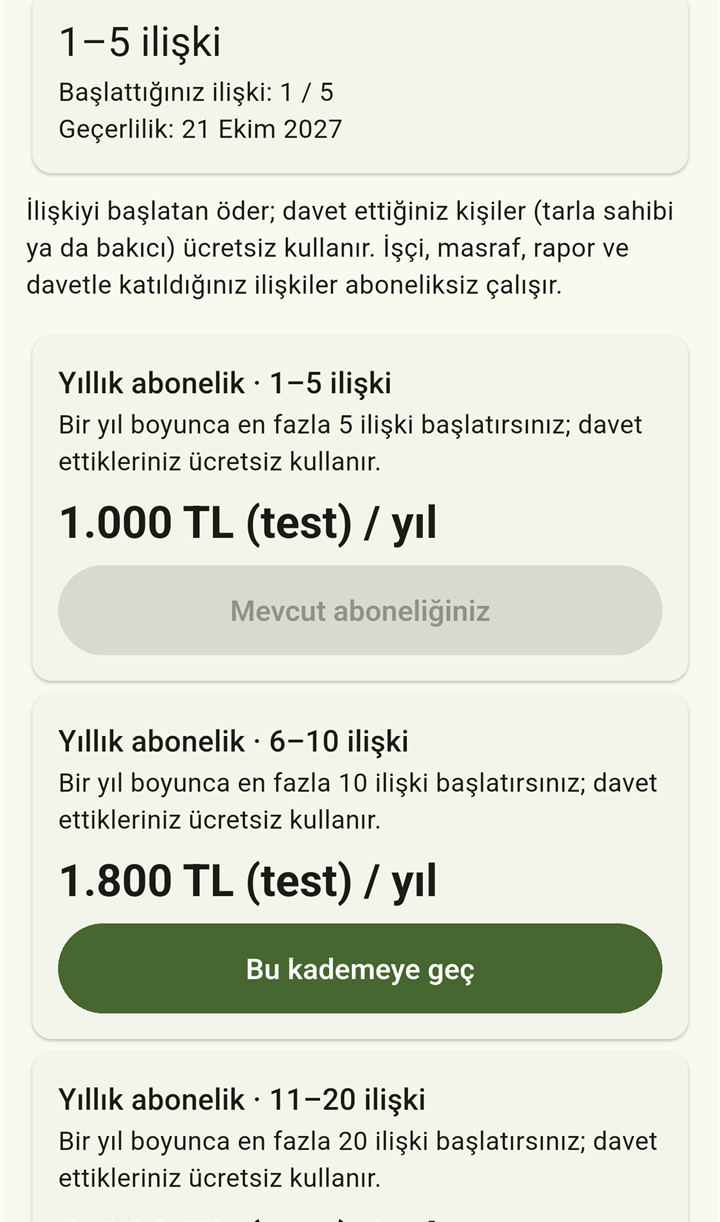
Görüntü geliştirme sürümünden alınmıştır; mağazadaki fiyatlar aşağıdaki tablodadır.
- Kim öder? İlişkiyi başlatan (davet eden) öder; davet edilen ücretsiz kullanır. Abonelik ilk davette istenir. İşçi, masraf, rapor ve davetle katıldığınız ilişkiler aboneliksiz çalışır.
- Kademeler: Başlattığınız ilişki sayısına göre (bekleyen davetler dahil; bekleyen daveti iptal etmek yer açar):
| Kademe | Başlatabileceğiniz ilişki | Yıllık fiyat (App Store, Türkiye) |
|---|---|---|
| 1–5 ilişki | en fazla 5 | 1.000 TL |
| 6–10 ilişki | en fazla 10 | 1.799,99 TL |
| 11–20 ilişki | en fazla 20 | 3.000 TL |
- İlk ay ücretsiz: Deneme bitince yıllık ücret alınır. Deneme bitmeden (App Store'da en az 24 saat önce) iptal ederseniz ücret alınmaz. Deneme hakkı bir kez kullanılır.
- Yenileme: Abonelik iptal edilmezse her yıl aynı fiyatla kendiliğinden yenilenir. Ödeme App Store ya da Google Play hesabınızdan alınır; kart bilgilerinizi biz görmeyiz.
- Kademe değiştirme: Abonelik ekranında Bu kademeye geç. Üst kademeye geçişte kalan süreyi mağaza hesaplar.
- İptal ve yönetim: Abonelik ekranında Aboneliği yönet ya da iptal et, ya da
- iPhone/iPad: Ayarlar → [adınız] → Abonelikler
- Android: Google Play → Ödemeler ve abonelikler → Abonelikler
- Telefon değiştirdim: Abonelik ekranında Satın alımları geri yükle (iPhone/iPad).
- Abonelik biterse: Başlattığınız ilişkiler salt okunur olur. Verileriniz silinmez; görmeye ve PDF/Excel almaya devam edersiniz. Karşı taraf da kayıtları görmeye devam eder.
13. Hesap ve gizlilik
- Sağ üstteki hesap simgesinde hangi hesapla (Google ya da Apple) giriş yaptığınız yazar.
- Hesabımı sil: Kendi kayıtlarınız, abonelik özetiniz, kabul edilmemiş davetleriniz ve danışmanlıklarınız silinir. Bir ilişkide birlikte tuttuğunuz işler ve ödemeler karşı tarafın da kaydı olduğu için onda kalır; bu kayıtlarda adınız “Silinmiş kullanıcı” olur. Mağaza aboneliğinizi ayrıca iptal edin. Ayrıntılar: Hesap silme.
- Gizlilik Politikası · KVKK Aydınlatma Metni
14. Sık sorulan sorular
Tarlada internet yok, çalışır mı?
Evet. Kayıtlar önce telefona yazılır, internet gelince gönderilir. Karşı tarafın yeni kayıtlarını görmek için internet gerekir.
Karşı taraf uygulamayı kullanmazsa?
Kendi işçi, masraf ve rapor kayıtlarınızı yine tutabilirsiniz. Ortak iş ve ödeme takibi için karşı tarafın davete katılması gerekir.
Aynı kişiyi iki kez davet edebilir miyim?
Hayır. Bir bakıcı ile bir tarla sahibi arasında tek ilişki olur; bütün tarlalar o ilişkide tutulur.
Kabul edilmiş işin ücretini değiştirebilir miyim?
Tek başına hayır; kabul edilen ücret kilitlenir. İşi karşılıklı iptal edip yeniden önerebilirsiniz.
Uygulama ödeme alıyor ya da para aktarıyor mu?
Hayır. Ödemeyi kendi aranızda yaparsınız; uygulama yalnızca kaydını ve onayını tutar. IBAN tutulmaz.
Kayıtlarımı kim görür?
Bir ilişkideki tarla, iş ve ödemeleri o ilişkinin tarla sahibi ve bakıcısı görür; danışman ücret ve ödemeler hariç görür. Masraflarınızı ve işçi kayıtlarınızı yalnızca siz görürsünüz.
Telefonum değişirse verilerim kaybolur mu?
Hayır. Aynı Google ya da Apple hesabıyla giriş yaptığınızda kayıtlarınız gelir.
15. Destek
Sorunuz, öneriniz ya da hata bildiriminiz için: [email protected]
E-postanızda uygulamada kullandığınız hesabın e-posta adresini ve telefonunuzun modelini yazarsanız daha hızlı yardımcı olabiliriz. Abonelik iadesi talepleri App Store ya da Google Play üzerinden yapılır.
Geliştirici: Mehmet VAROL